Masuk ke run kemudian ketik regedit.
Kemudian masuk ke HKEY_CURRENT_USER/Software/Microsoft/Windows/CurrentVersion/Policies/Explorer .
Lalu klik-kanan di key Explorer -> New -> DWORD Value dan berinama NoTrayContextMenu.
Kemudian double klik DWORD tersebut lalu beri angka 1 untuk mengaktifkannya.
Jika ingin menonaktifkannya anda hanya perlu ke DWORD ini lalu beri angka 0.
Effek yang terjadi hanya mendisable klik-kanan pada taskbar dan pada dekstop tetap bisa.
Powered by Danz
Disable Zip Folder Di Windows
Ketika menginstall sistem operasi windows maka file zip atau cab secara default akan menjadi folder pada windows explorer. Untuk menghilangkannya/mendisable nya berikut caranya.
Bila anda menggunakan XP atau Vista anda hanya perlu masuk regedit, kemudian cari key berikut.
untuk zip folder HKEY_CLASSES_ROOT\CLSID\{E88DCCE0-B7B3-11d1-A9F0-00AA0060FA31}
kemudian klik kanan {E88DCCE0-B7B3-11d1-A9F0-00AA0060FA31} lalu delete.
sedangkan untuk cab folder, HKEY_CLASSES_ROOT\CLSID\{0CD7A5C0-9F37-11CE-AE65-08002B2E1262},
sama dengan yang tadi tinggal klik kanan {0CD7A5C0-9F37-11CE-AE65-08002B2E1262} lalu delete.
untuk melihat efek dari penghapusan anda mungkin harus logout dulu atau restart.
Kemudian bagaimana jika sistem operasi win 7?
ini agak sedikit berbeda karena anda tidak bisa langsung mendeletenya dari registry. Jika hal ini anda lakukan biasanya akan muncul pesan access denied. Berikut solusinya.
Pada key zip atau cab yaitu klik kanan pada {E88DCCE0-B7B3-11d1-A9F0-00AA0060FA31} atau {0CD7A5C0-9F37-11CE-AE65-08002B2E1262} kemudian pilih permision.
Kemudian pada dialog klik advance

Kemudian pilih tab owner, lalu pilih user lalu OK.

Setelah itu ceklist Allow pada Full Control agar mendapat akses, kemudian klik apply lalu klik OK.
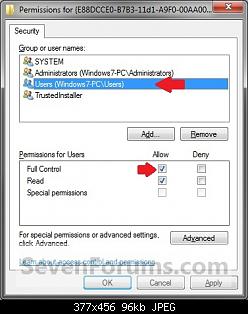
Setelah itu jika berhasil, saat anda klik kanan kemudian pilih delete maka tidak ada masalah yang muncul dan saat anda melihat di explorer maka tidak ada lagi folder dari file zip atau cab.
Semoga bermanfaat.
Powered by Danz
Menyembunyikan Drive Windows
Terkadang di sistem opera windows kita ingin menyembunyikan drive partisi apalagi root drive nah berikut sedikit caranya..
Mulai dengan masuk regedit Klik start -> Run , ketik regedit kemudian Enter.
buka registry berikut :
HKEY_CURRENT_USER\Software\Microsoft\Windows\CurrentVersion\Policies\Explorer.
kemudian pada key Explorer klik kanan -> new -> DWORD value dan berinama NoDrives.
double klik NoDrives tersebut dan isikan value di bawah ini sesuai drive yang ingin anda sembunyikan.
A: > 1
B: > 2
C: > 4
D: > 8
E: > 16
F: > 32
G: > 64
H: > 128
I: > 256
J: > 512
K: > 1024
L: > 2048
M: > 4096
Semua: > 67108863
tapi dengan cara ini drive anda masih bisa di akses melalui bar lokasi.
tutorial udah basi tapi semoga membantu anda...
Powered by Danz
Mulai dengan masuk regedit Klik start -> Run , ketik regedit kemudian Enter.
buka registry berikut :
HKEY_CURRENT_USER\Software\Microsoft\Windows\CurrentVersion\Policies\Explorer.
kemudian pada key Explorer klik kanan -> new -> DWORD value dan berinama NoDrives.
double klik NoDrives tersebut dan isikan value di bawah ini sesuai drive yang ingin anda sembunyikan.
A: > 1
B: > 2
C: > 4
D: > 8
E: > 16
F: > 32
G: > 64
H: > 128
I: > 256
J: > 512
K: > 1024
L: > 2048
M: > 4096
Semua: > 67108863
tapi dengan cara ini drive anda masih bisa di akses melalui bar lokasi.
tutorial udah basi tapi semoga membantu anda...
Powered by Danz
Menggunakan Full Akses di CMD
Suatu ketika saya menggunakan win vista, kemudian saya menggunakan aplikasi kecil dan aplikasi tersebut ternyata tidak ada GUI nya maka ya terpaksa saya pake command promp alias cmd.
Masalah muncul ketika saya gunakan aplikasi tersebut ternyata tidak akses ditolak karena harus menggunakan super user.
Dan ternyata cmd setelah win vista sudah mengikuti gaya unix/linux tetapi dengan perintah yang berbeda. Para pengguna linux sangatlah familiar dengan perintah sudo tetapi pada cmd tentu perintah itu tidak berfungsi, perintah di cmd adalah runas.
Ternyata menggunakan runas di vista cukup rumit karena harus runas /noprofile /user.... dan bla bla bla masih panjang dan belum tentu jalan.
Kemudian setelah saya sedikit browsing, saya ingat bahwa di windows justru sangat mudah menggunakan GUI-nya dan setelah di ingat-ingat ada yang lebih simpel yaitu pada shorcut atau anda langsung saja ke program cmd.exe di system32, tinggal Klik-Kanan lalu pilih Run as Administrator dan apa yang terjadi... anda sudah dalah hak full akses di cmd.
Ok Semoga membantu share nya...
Powered by Danz
Masalah muncul ketika saya gunakan aplikasi tersebut ternyata tidak akses ditolak karena harus menggunakan super user.
Dan ternyata cmd setelah win vista sudah mengikuti gaya unix/linux tetapi dengan perintah yang berbeda. Para pengguna linux sangatlah familiar dengan perintah sudo tetapi pada cmd tentu perintah itu tidak berfungsi, perintah di cmd adalah runas.
Ternyata menggunakan runas di vista cukup rumit karena harus runas /noprofile /user.... dan bla bla bla masih panjang dan belum tentu jalan.
Kemudian setelah saya sedikit browsing, saya ingat bahwa di windows justru sangat mudah menggunakan GUI-nya dan setelah di ingat-ingat ada yang lebih simpel yaitu pada shorcut atau anda langsung saja ke program cmd.exe di system32, tinggal Klik-Kanan lalu pilih Run as Administrator dan apa yang terjadi... anda sudah dalah hak full akses di cmd.
Ok Semoga membantu share nya...
Powered by Danz
Menjalankan XAMPP di Ubuntu 64
Untuk menjalankan Lampp (XAMPP for linux) pada Ubuntu dengan arsitektur 32 atau i386 mungkin tidak ada masalah, tapi bagaimana jika anda menggunakan ubuntu dengan arsitektur 64(amd64)?
Lampp tidak akan running. Tapi setelah saya cari di internet ternyata bisa running dengan menggunakan plugin ia32-libs.
untuk menginstallnya anda perlu memastikan bahwa daftar software ubuntu anda dalam keadaan terbaru.
Untuk menginstall plugin tersebut pada ubuntu, anda tinggal jalankan manajer paket synaptic kemudian pada pencarian ketik ia32-libs kemudian lalu pasang plugin tersebut. untuk install ini pastikan koneksi anda cukup cepat karena ukurannya cukup besar.
Jika sudah selesai menginstall, jalankan terminal dan ketikan script untuk menjalankan XAMPP, dan anda akan melihat LAMPP berjalan seperti normal.
Powered by Danz
Lampp tidak akan running. Tapi setelah saya cari di internet ternyata bisa running dengan menggunakan plugin ia32-libs.
untuk menginstallnya anda perlu memastikan bahwa daftar software ubuntu anda dalam keadaan terbaru.
Untuk menginstall plugin tersebut pada ubuntu, anda tinggal jalankan manajer paket synaptic kemudian pada pencarian ketik ia32-libs kemudian lalu pasang plugin tersebut. untuk install ini pastikan koneksi anda cukup cepat karena ukurannya cukup besar.
Jika sudah selesai menginstall, jalankan terminal dan ketikan script untuk menjalankan XAMPP, dan anda akan melihat LAMPP berjalan seperti normal.
Powered by Danz
GameShark Untuk Emulator PS1
Hallo, hallo kemarin saya memperkenalkan software emulator untuk PS1, sekarang saya akan mengulas software tambahannya.
Jika anda gunakan GameShark pada Software Emulator PS 1 yang saya bicarakan kemarin mungkin kebanyakan akan mengalami kesulitan menggunakannya.
Tapi anda tidak usah khawatir ada solusinya kok. Dengan Software emulator cheater anda bisa menggunakan Cheat tanpa harus memasukan CD GameShark.
Cara kerja software ini seperti GameShark dan bahkan jika Game yang anda inginkan tidak ada dalam daftar, anda dapat menambahkannya dengan Code GameShark yang anda punya.
Tapi untuk penggunaannya jangan lupa pastikan saat install software akan memberikan file berekstensi dll dan harus anda copykan/tempatkan pada folder plugin dari Emulator.
cara menggunakannya anda tinggal aktifkan cheat dari game yang akan anda mainkan, kemudian klik Send Cheat to Plugins, lalu saat muncul waiting for emulator, jangan close dialog tapi langsung buka Emulator PS 1 dan mainkan seperti biasa.
Dan andapun bisa menikmati Game anda sudah di cheat sama seperti menggunakan GameShark.
Download di
hhttp://www.ziddu.com/download/12028927/pecsetup.rar.html
Powered by Danz
Jika anda gunakan GameShark pada Software Emulator PS 1 yang saya bicarakan kemarin mungkin kebanyakan akan mengalami kesulitan menggunakannya.
Tapi anda tidak usah khawatir ada solusinya kok. Dengan Software emulator cheater anda bisa menggunakan Cheat tanpa harus memasukan CD GameShark.
Cara kerja software ini seperti GameShark dan bahkan jika Game yang anda inginkan tidak ada dalam daftar, anda dapat menambahkannya dengan Code GameShark yang anda punya.
Tapi untuk penggunaannya jangan lupa pastikan saat install software akan memberikan file berekstensi dll dan harus anda copykan/tempatkan pada folder plugin dari Emulator.
cara menggunakannya anda tinggal aktifkan cheat dari game yang akan anda mainkan, kemudian klik Send Cheat to Plugins, lalu saat muncul waiting for emulator, jangan close dialog tapi langsung buka Emulator PS 1 dan mainkan seperti biasa.
Dan andapun bisa menikmati Game anda sudah di cheat sama seperti menggunakan GameShark.
Download di
hhttp://www.ziddu.com/download/12028927/pecsetup.rar.html
Powered by Danz
Emulator PS 1
Hallo semuanya, bagi kalian para gamer yang kangen dengan permainan ps one tapi tidak ada PS-nya yang mungkin sudah rusak,
mau beli tanggung sudah ketinggalan zaman.
Jangan khawatir jika anda masih punya CD gamenya anda tetap bisa memainkannya dengan media emultor di komputer.
Dengan Software berikut anda bisa memainkan game-game PS 1.
Cara menggunakannyapun cukup mudah anda tinggal menginstallnya kemudian sedikit mengkonfigurasi, masukan CD game PS 1
anda sekarang sudah bisa memainkannya.
Selamat mencoba..
Download di
http://www.ziddu.com/download/12028955/PsEXs.zip.html
Powered by Danz
mau beli tanggung sudah ketinggalan zaman.
Jangan khawatir jika anda masih punya CD gamenya anda tetap bisa memainkannya dengan media emultor di komputer.
Dengan Software berikut anda bisa memainkan game-game PS 1.
Cara menggunakannyapun cukup mudah anda tinggal menginstallnya kemudian sedikit mengkonfigurasi, masukan CD game PS 1
anda sekarang sudah bisa memainkannya.
Selamat mencoba..
Download di
http://www.ziddu.com/download/12028955/PsEXs.zip.html
Powered by Danz
Membuat Read More Pada Blog
Sering kita lihat pada sebuah website atau blog tulisan sebuah posting tidak muncul semua tapi kita melihat Read More... , atau Selengkapnya...
Sekarang mari kita coba untuk membuatnya.
Untu itu hal pertama yang haru kita lakukan adalah login dulu ke blogger menggunakan akun masing-masing.
Kemudian untuk membuatnya klik pada pengaturan Tata Letak atau Layout jika menggunakan bahasa inggris.
Kemudian klik tab Edit HTML. Setelah selesai load nya, centang Expand Template Widget agar kode html widget-widget menjadi lebih rinci.
Kemudian biar proses cepat, pada kolom berisi kode xml tambahkan kode berikut di Atas tag </head> :
<style>
<b:if cond='data:blog.pageType == "item"'>
span.fullpost {display:inline;}
<b:else/≶
span.fullpost {display:none;}
</b:if>
</style>
Lalu setelah itu cari kode berikut :
<p><data:post.body / ></p>
Kemudian Ketikan kode berikut di Bawahnya.
Note : jika anda belum men-centang Expand Template Widget, anda tidak akan menemukannya.
<b:if cond='data:blog.pageType != "item"'>
<a expr:href='data:post.url'> Read More... </a>
</b:if>
Nah untuk agak lebih berseni anda juga dapat merubah tulisan Read More... Menjadi yang anda inginkan seperti Selengkapnya.... , Baca Penuh atau kata yang lainnya.
Ok setelah selesai Klik Simpan Template atau Save Template jika Blog anda menggunakan bahasa Inggris.
Untuk membuat tulisan anda terpotong dan Read More... nya muncul,
anda harus menempatkan tulisan yang ingin di sembunyikan di antara <span class="fullpost"> dan </span>
Seperti contoh berikut :
Hallo mari kita belajar memotong <span class="fullpost">tulisan posting di blog</span>
maka, yang akan muncul di posting untuk halaman depan
Hallo mari kita belajar Read More...
saya sarankan untuk menambahkan span dan /span gunakan edit HTML pada saat pengeposan.
Selamat Mencoba semoga berhasil kalo tidak ya cari aja yang lain ok. ^_^
tapi sedikit tambahan jika tidak muncul coba edit entry anda kemudian klik edit html dan pindahkan secara manual </span> ke akhir baris.
Powered by Danz
Sekarang mari kita coba untuk membuatnya.
Untu itu hal pertama yang haru kita lakukan adalah login dulu ke blogger menggunakan akun masing-masing.
Kemudian untuk membuatnya klik pada pengaturan Tata Letak atau Layout jika menggunakan bahasa inggris.
Kemudian klik tab Edit HTML. Setelah selesai load nya, centang Expand Template Widget agar kode html widget-widget menjadi lebih rinci.
Kemudian biar proses cepat, pada kolom berisi kode xml tambahkan kode berikut di Atas tag </head> :
<style>
<b:if cond='data:blog.pageType == "item"'>
span.fullpost {display:inline;}
<b:else/≶
span.fullpost {display:none;}
</b:if>
</style>
Lalu setelah itu cari kode berikut :
<p><data:post.body / ></p>
Kemudian Ketikan kode berikut di Bawahnya.
Note : jika anda belum men-centang Expand Template Widget, anda tidak akan menemukannya.
<b:if cond='data:blog.pageType != "item"'>
<a expr:href='data:post.url'> Read More... </a>
</b:if>
Nah untuk agak lebih berseni anda juga dapat merubah tulisan Read More... Menjadi yang anda inginkan seperti Selengkapnya.... , Baca Penuh atau kata yang lainnya.
Ok setelah selesai Klik Simpan Template atau Save Template jika Blog anda menggunakan bahasa Inggris.
Untuk membuat tulisan anda terpotong dan Read More... nya muncul,
anda harus menempatkan tulisan yang ingin di sembunyikan di antara <span class="fullpost"> dan </span>
Seperti contoh berikut :
Hallo mari kita belajar memotong <span class="fullpost">tulisan posting di blog</span>
maka, yang akan muncul di posting untuk halaman depan
Hallo mari kita belajar Read More...
saya sarankan untuk menambahkan span dan /span gunakan edit HTML pada saat pengeposan.
Selamat Mencoba semoga berhasil kalo tidak ya cari aja yang lain ok. ^_^
tapi sedikit tambahan jika tidak muncul coba edit entry anda kemudian klik edit html dan pindahkan secara manual </span> ke akhir baris.
Powered by Danz
Menampilkan Tag HTML Di Posting Blog
Pernah saya akan memposting yang isinya ada tag html-nya kemudian saat di publish ternyata tag nya hilang, lalu saya ingat jika tag html di masukan ke dalam posting blog tag tersebut akan di baca sebagai bagian dari code halaman.
Lalu saya cari di mbah google dan ternyata cukup simple untuk menampilkannya hanya mengganti tag < dengan code & lt; dan > dengan & gt;
tanpa spasi antara & dengan gt; atau lt; saya mencontohkan kodenya dengan spasi agar tidak jadi tag html.
atau untuk memparsekan html dapat juga dengan mengunjungi situs http://www.blogcrowds.com/resources/parse_html.php
Sekian dan semoga bermanfaat.
Powered by Danz
Lalu saya cari di mbah google dan ternyata cukup simple untuk menampilkannya hanya mengganti tag < dengan code & lt; dan > dengan & gt;
tanpa spasi antara & dengan gt; atau lt; saya mencontohkan kodenya dengan spasi agar tidak jadi tag html.
atau untuk memparsekan html dapat juga dengan mengunjungi situs http://www.blogcrowds.com/resources/parse_html.php
Sekian dan semoga bermanfaat.
Powered by Danz
Hosting Gratis Pakai Domain COCC
Ok kemarin kita telah mempelajari mengenai url forwarding dan juga custom domain dengan CO.CC, maka kali ini kita akan mempelajari hosting gratis di server lain tapi memakai domain gratis semi profesional CO.CC.
Langkah pertama kita daftar hosting gratis di web hosting yang anda kehendaki. untuk kali ini kita ambil contoh hosting gratisnya di byethost.com, kalau anda daftar di tempat lain juga tidak apa-apa. ini cuma contoh saja.
biar tidak panjang lebar dan susah silahkan anda download pdf nha di sini
atau
http://www.ziddu.com/download/12028870/upload_web.zip.html
Powered by Danz
Langkah pertama kita daftar hosting gratis di web hosting yang anda kehendaki. untuk kali ini kita ambil contoh hosting gratisnya di byethost.com, kalau anda daftar di tempat lain juga tidak apa-apa. ini cuma contoh saja.
biar tidak panjang lebar dan susah silahkan anda download pdf nha di sini
atau
http://www.ziddu.com/download/12028870/upload_web.zip.html
Powered by Danz
Langganan:
Postingan (Atom)